
Debian13安装与配置 - 近乎完美的Linux发行版
手上有一台很久的华硕笔记本电脑,配置低得玩Minecraft都卡,索性转行Linux,享受极致的性能吧。
以前用了一段时间Ubuntu22.04,发现Ubuntu还是不太适合需要性能与稳定的老机子,于是就转头看向了Ubuntu的老祖──Debian。
现在Debian最新版已经到了13(Trixie)。
了解Debian的人都知道,Debian系统发布前都会进行长期的稳定性测试,而且鉴于其极其庞大的社区,Debian的稳定性包括社区的支持程度远高于同系的Ubuntu,而且,Ubuntu作为Debian的一个分支演变,二者可以几乎完美切换,Ubuntu有关的教程资源也基本上都能应用到Debian上,Debian之强大可想而知。所以我目前的一台个人电脑,两台云服务器,都投入到了Debian的怀抱。
安装系统
不说废话了,直接开始安装吧。
下载镜像
首先,我们要获取Debian的安装镜像,作为如此稳定的一款系统,个人觉得没必要像别的系统一样找以前的版本以获得稳定性了,直接无脑选择最新版就好了。
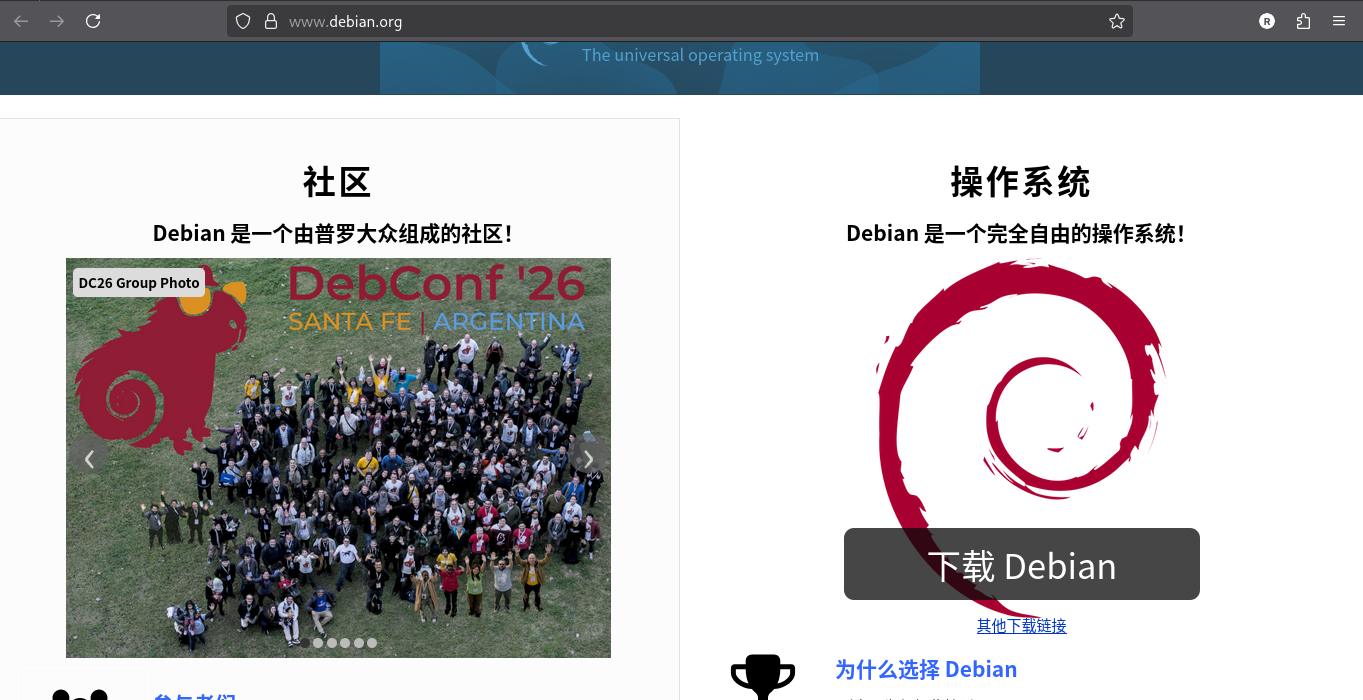
不要直接点击主页的下载,这是无图形界面的版本,如果需要图形界面,请点击下载按键下方的蓝字“其他下载链接”
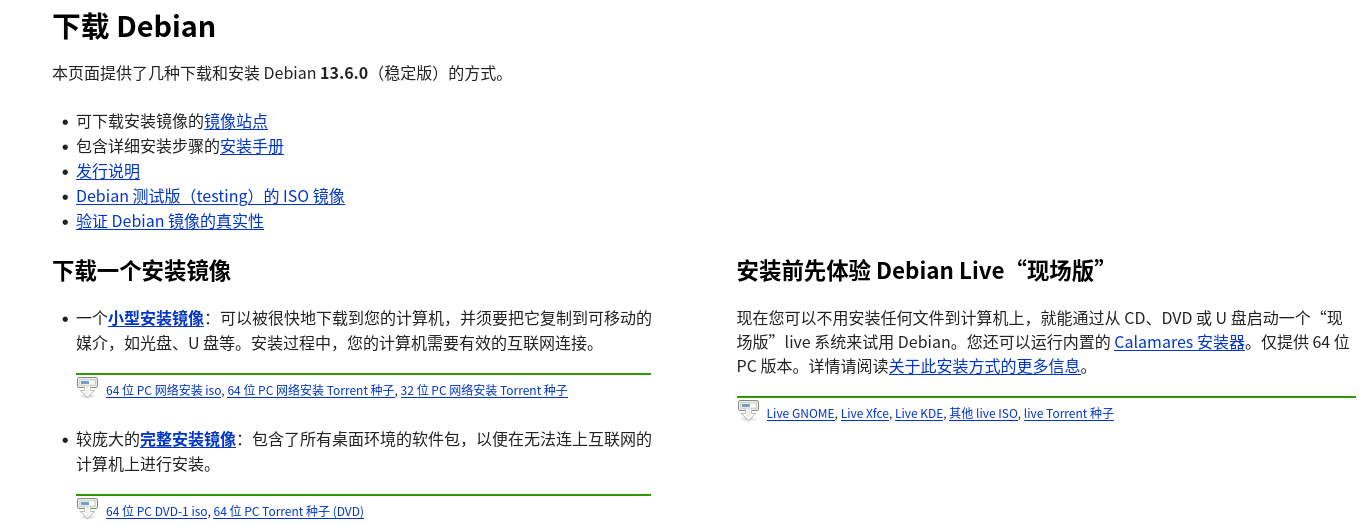
在这个页面,点击“下载一个完整安装镜像”中的“完整安装镜像”,选择你需要的版本,比如直接下载iso文件,如果你想通过BT磁力链接下载,可以选择下载种子文件。
Debian的下载一般不需要镜像源,起码我没有使用,直连的速度也还可以。
制作启动盘
Linux系统的安装一般需要用到启动盘,你需要准备一个大小至少为4GB的U盘,插入电脑。
如果你是Windows系统,可以下载Ventoy或Rufus进行制作,具体操作可以自行搜索。
如果你是Linux系统,有些发行版会自带一个“启动盘制作”的应用,比如Ubuntu22.04就有,如果没有,可以使用命令行完成。
打开终端,运行
lsblk
这一步会列出当前所有存储设备,U盘的名称通常是/dev/sdb或/dev/sdc,通过大小判断哪个是你的U盘。
如果显示了MOUNTPOINT,或在文件管理中可以看到U盘的文件,证明U盘自动挂载了,需要手动卸载一下。
运行:
# /dev/sdb换成你实际看到的名称
sudo umount /dev/sdb
不要拔掉U盘。
接着就可以开始写入镜像了:
sudo dd if=~/Debian.iso of=/dev/sdb bs=4M status=progress oflag=sync
其中,if=后的内容换成你实际的镜像位置,of=后的换成你实际的设备名称,其余的直接复制即可,bs是块大小,status=progress是显示进度条。
等待运行结束。
分区
Debian安装引导里面的分区界面用着不太顺手,建议手动分好区再进行安装。
具体分区方法不过多赘述,Linux系统可以使用GParted,其他系统可以使用傲梅分区助手,DiskGenius等。
如果你想覆盖掉当前的系统,也可以不分区,直接使用当前系统的分区即可,但注意备份。
分区时首先分一个ext4格式的,这是装系统的地方,如果你的电脑内存不大,可以再分一个4~8GB的swap交换分区,内存不够时可以充当内存,类似手机的内存拓展。
安装系统
一切结束后,重启电脑,开机时长按或狂按ESC/F10/F11/F12/Delete,具体是哪个看你是什么主板,一般就是这几个,一次不行多试几次。
顺利的话你会进入一个界面,我的电脑是可以直接上下移动光标,选中U盘回车作为启动项直接进入,如果你的设备需要通过BIOS进行设置,请自行查找资料。
进入启动盘的界面,你会先看到一个页面,用于选择安装方式,一般选择第一个图形化安装即可,如果你的设备显卡方面有问题,可以换用第二个Install项,一般我们只用到这两个,第三个是高级选项,提供一些专业操作,另外如果涉及到一些问题,后面几项分别是,第四项是高对比度,便于视力不佳的用户使用,第六项是语音提示,可供视障人士使用,安装过程以语音完成。
进入之后,按引导选择语言,地区,输入法等等。
然后会进行网络连接,不想连可以不连,后面会牵涉到联网下载一些软件,但是不连也是可以的。如果需要连接,可以按引导进行,不知道是不是我的设备问题,最开始我的无线网卡没有搜索到网络,可能和引导界面驱动不完善有关吧,如果你也有同样的情况,可以选择手动连接,输入SSID即WiFi名称,输入密码,安全等级如果有密码就选WPA,没有就选开放。
然后会要求设置root密码,这个必须记好,因为Debian安装时你的用户默认是没有sudo权限的,需要进行一点配置。
用户名设备名域名这些的按自己情况写就行,个人使用一般随便填就好,然后还会设置一个用户密码,这个就是你进系统要输入的密码。
然后下一步会进入磁盘分区。这一步是比较重要的。
等待进度条结束,会进入一个选择界面,直接选第一个“使用整个磁盘”即可。
然后会让你选择硬盘,看容量选你电脑的硬盘就行,点击“继续”。
接着又是一个选项问你/home这些什么的你要放哪里,直接选第一个“放在同一个磁盘”即可。
等进度条结束,会进入分区界面,我在这里遇到了一个问题就是可能会出现读不到分区的情况,这时候不要慌张,点几次返回,会进入一个选择下一步要执行的操作页面,不要动别的,再点继续回来就行了,第二次进入分区页面一般就能读到分区了。
进入分区页面,选中你要使用的系统分区,可以通过大小判断,选中点击继续,在界面里把挂载点改为“/”,建议把格式化改为“是”,否则可能会出现安装失败的情况。
完成之后选择配置完成点击继续。
如果你有swap分区,重复上述步骤,把挂载点改为“交换空间”。
然后选中“保存配置并写入磁盘”,点击继续,接下来就没有什么需要我们配置的了,等它安装即可。
如果半路提示需要联网下载东西,问你需不需要配置代理,就是镜像,如果需要配置就选择是,在里面选择你的地区,选一个合适的镜像源即可,不过我觉得速度并不理想,也可能是我设备的问题。
然后等一下进度条,可能比较耗时,完成后会提示你选择需要的软件,一般不用选择,直接继续即可,需要的软件我们可以自己下载,如果你嫌麻烦也可以选择你需要的软件。
等进度条结束,不出意外就会提示你安装完成了,重启即可。
Debian的安装会自动处理引导,如果提示你选一个引导磁盘就选择你电脑的硬盘就行了。另外如果你是双系统,比如还有一个Windows,也不需要自己配置,Debian会自动查找硬盘上存在的系统,你只需要点击“是”即可。
配置
当我们下载下来之后,就可以开始做一些基础配置了。
sudo权限
用户默认没有sudo权限,对于我们来说这极其不方便,所以需要先把你的用户加入sudo组。
执行:
su -
输入你的root用户密码,就是安装时设置的第一个密码,可以登入root用户。
登入后执行:
usermod -aG sudo 你的用户名
成功后执行:
exit
回到主用户后,注销(登出)重新登录,就可以正常使用sudo了。
镜像源
刚进入时apt的sources.list是没有内容的,我们需要自己配置镜像源,国内使用一般比较稳定的是阿里云的镜像源,可以在搜索引擎搜索“阿里云 Debian apt 镜像”以获取阿里云最新的镜像地址。
然后把搜索到的内容复制,运行:
nano /etc/apt/sources.list
把复制到的内容粘贴进去,如果里面已经有内容,可以长按Delete键删除。
完成后执行:
sudo apt update
更新软件列表。
输入法
Debian13安装下来后一般是没有拼音输入法的,需要自己配置一下,好在社区庞大,配置并不困难,你可以在网上找到很多教程,选一个你喜欢的照着配置就行。
我使用的是ibus-rime,需要进行一些配置,也可以套用别人的配置。命令行执行如下命令安装:
sudo apt install ibus-rime
详细配置可以在B站搜索“Debian 输入法”。
美化
如果你想让桌面更养眼,可以参考一下我的配置。
Debian13默认使用的是gnome桌面,可玩性还是很高的。
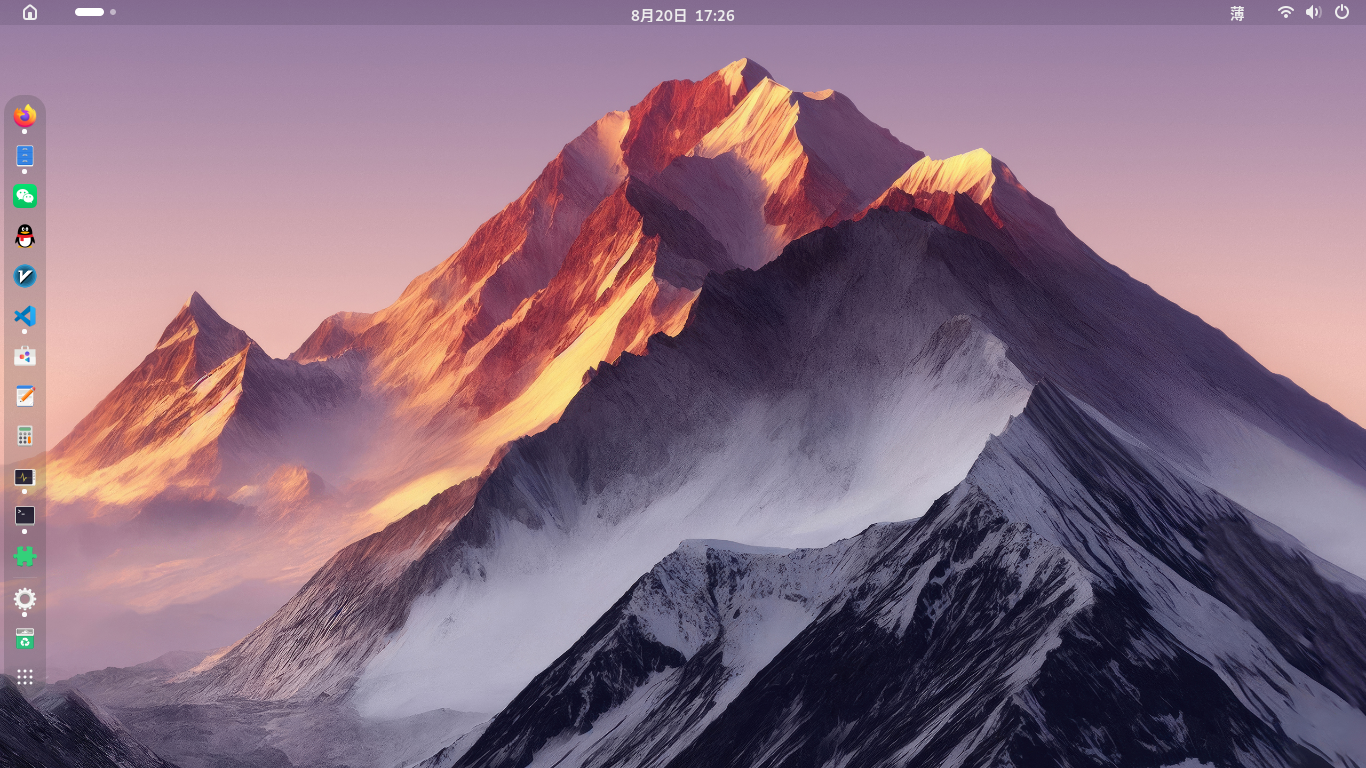
先看我的成品:
基础准备
进行美化首先最主要的就是安装一个美化工具,对于gnome桌面,执行以下命令:
sudo apt install gnome-tweaks
sudo apt install gnome-shell-extensions
安装完毕后应用里会多出来一个“扩展”,可以通过它安装和设置拓展进行美化。
Dock栏
图中左侧的Dock栏需要通过一个插件进行配置。
打开扩展应用,首次打开会引导你进入一个网站,gnome的插件都可以通过这个网站来进行安装。
网址为https://extensions.gnome.org/
进入,搜索“Dash to Dock”,找到插件,进入,点击install,会自动开始下载,速度一般很快。
然后进入扩展,找到刚才安装的拓展,点击最右侧三个点,选择设置:
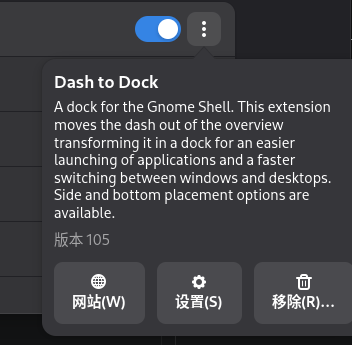
Dash to Dock的配置界面是有中文的,可以自行配置,按自己喜欢的方式来。
顶栏透明
顶栏纯黑色的一条看起来并不是太美观,也可以用插件进行调整。
和Dock栏配置一样,在扩展网站搜索“Transparent Top Bar”,安装后进行配置。
这个扩展的界面是英文的,但好在只有三个选项。
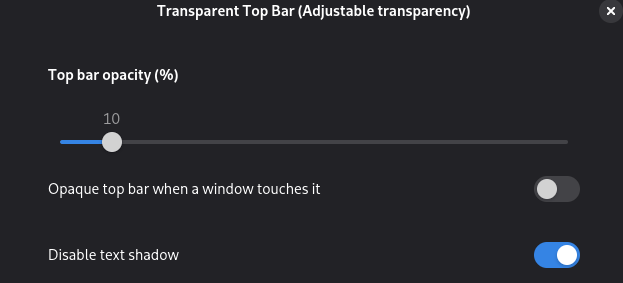
第一个滑块是调整透明度的,越靠左越透明。
第二个开关是全屏时是否启用,开为不启用,反之为启用。
第三个开关是是否禁用文字阴影,可以让文字样式通透一点。
顶栏缩窄
默认的顶栏可能在一些小屏设备上太突兀太宽了,也可以用扩展配置。
搜索并下载“Just Perfection”。
界面是中文的,功能非常多,可以自己探索。
在定制/面板尺寸里可以设置顶栏的宽度。
应用托盘
默认可能没有托盘图标,比如微信按下关闭窗口时会直接关闭而不是缩为托盘,可以下载“Tray Icons: Reloaded”,注意要有reloaded,普通版不兼容新的gnome桌面。
这个插件不需要进行任何配置,安装即用。
窗口最小化按键
当你打开一个窗口可能会发现右上角没有“-”最小化按键,这个很容易配置,在应用列表里打开“优化”,选择“窗口”,在“标题栏选项”中打开“最小化”,同样,也可以打开“最大化”。
其他可配置项
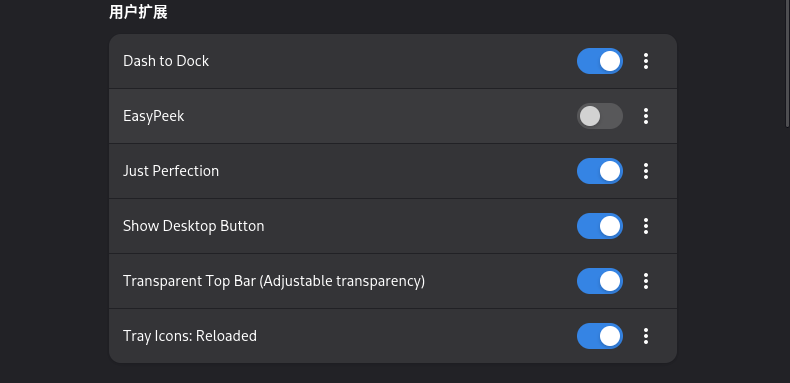
以上是我个人安装的扩展。
其中第二个是桌面和界面快捷切换的,有窗口时点击桌面会回到桌面,再次点击会重新打开界面。但我实际用下来觉得在全屏场景下还是第四个比较好用。
第四个是用于一键返回桌面的,就是前面我的那张成品图左上角的小房子。
如果你有别的想法,可以问deepseek等AI,找一个合适的扩展安装配置即可。
壁纸也很重要,可以自行搜索wallpaper找一个合适的壁纸。
结语
以上就是Debian13系统从安装到配置的全流程,可以给你一个指引,尽管有些细节没有完全列出,但主要路径都介绍完毕了,接下来就可以享用你的Debian13了。
不得不说,Debian13的稳定性和界面的美观性在Linux发行版中可以排得极靠前了,对于个人使用来说Debian很适合没有很扎实Linux使用经验的人。